
审阅页面不仅能流畅播放 h.264、prores 编码的视频,预览 exr、dpx、png、jpeg、tiff、webp 格式的图片,还提供了批注、截图等功能,并且率先支持了 OpenUSD 技术,真是视效团队的审片利器。
审阅页面的使用方式与非编软件相似,用户可以管理多条轨道,逐帧地查看版本相关的媒体文件。
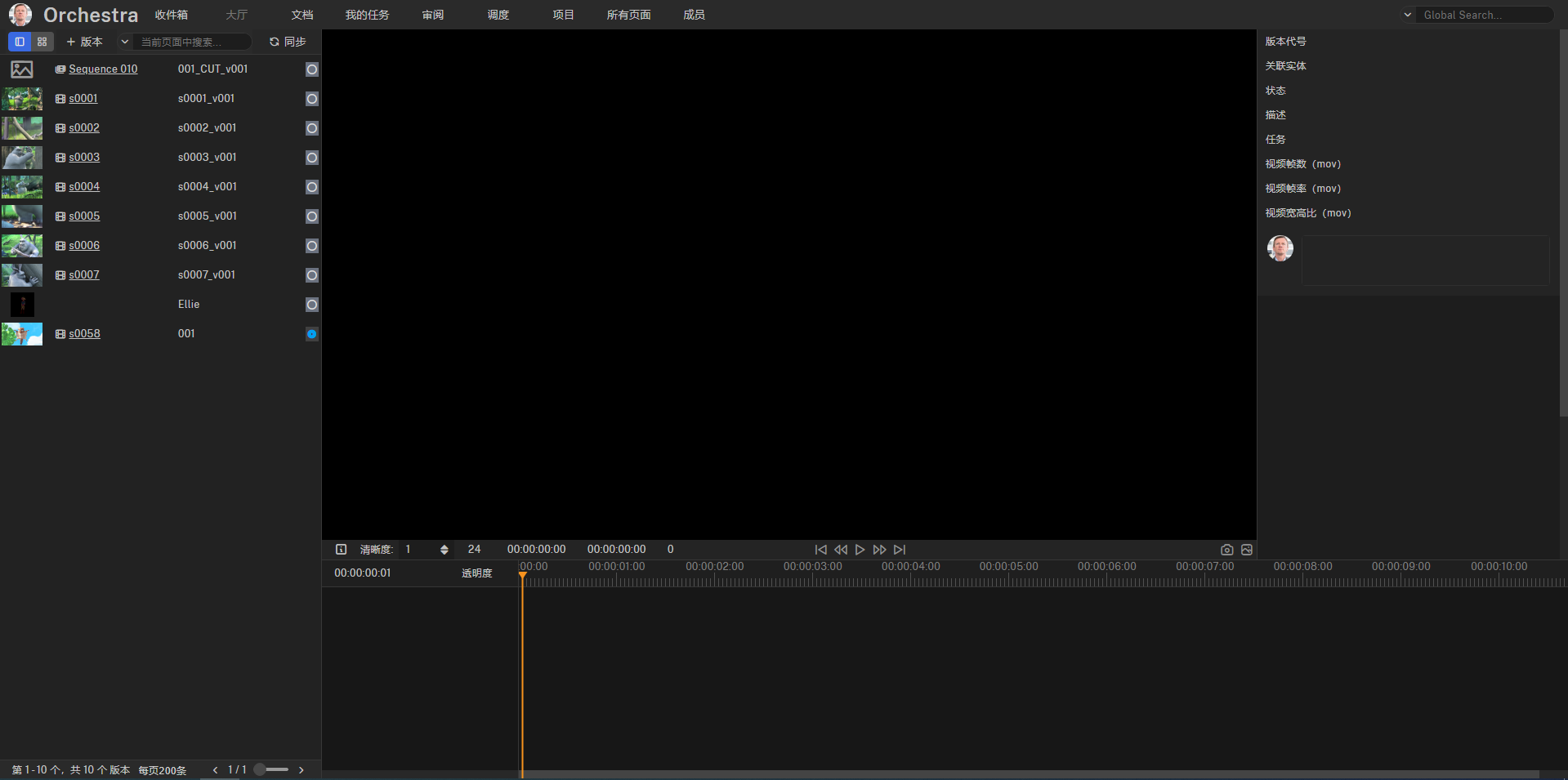
下面分区域介绍审阅页面:
 即可切换两种视图。
- 列表视图和缩略视图都支持拖拽和双击的方式添加版本到时间线编辑器中。
- 在缩略视图中,点击任意一个版本的右上角的菜单图标,用户可以上传图片、预览图片以及调用外部程序。
- 视图区域的顶部工具栏支持创建、过滤、刷新功能,视图的底部工具栏支持分页功能。
二、右侧区域显示详情面板:
详情面板位于页面布局的最右侧,用于显示版本的基本信息,以及相关的批注、回复。
在时间线编辑器中选择一个版本,点击鼠标右键打开菜单,点击 查看详情 菜单项,即可显示该版本的详细信息。
在时间线编辑器中双击一个版本也可以显示该版本的详细信息。
下图右侧区域即是详情面板:
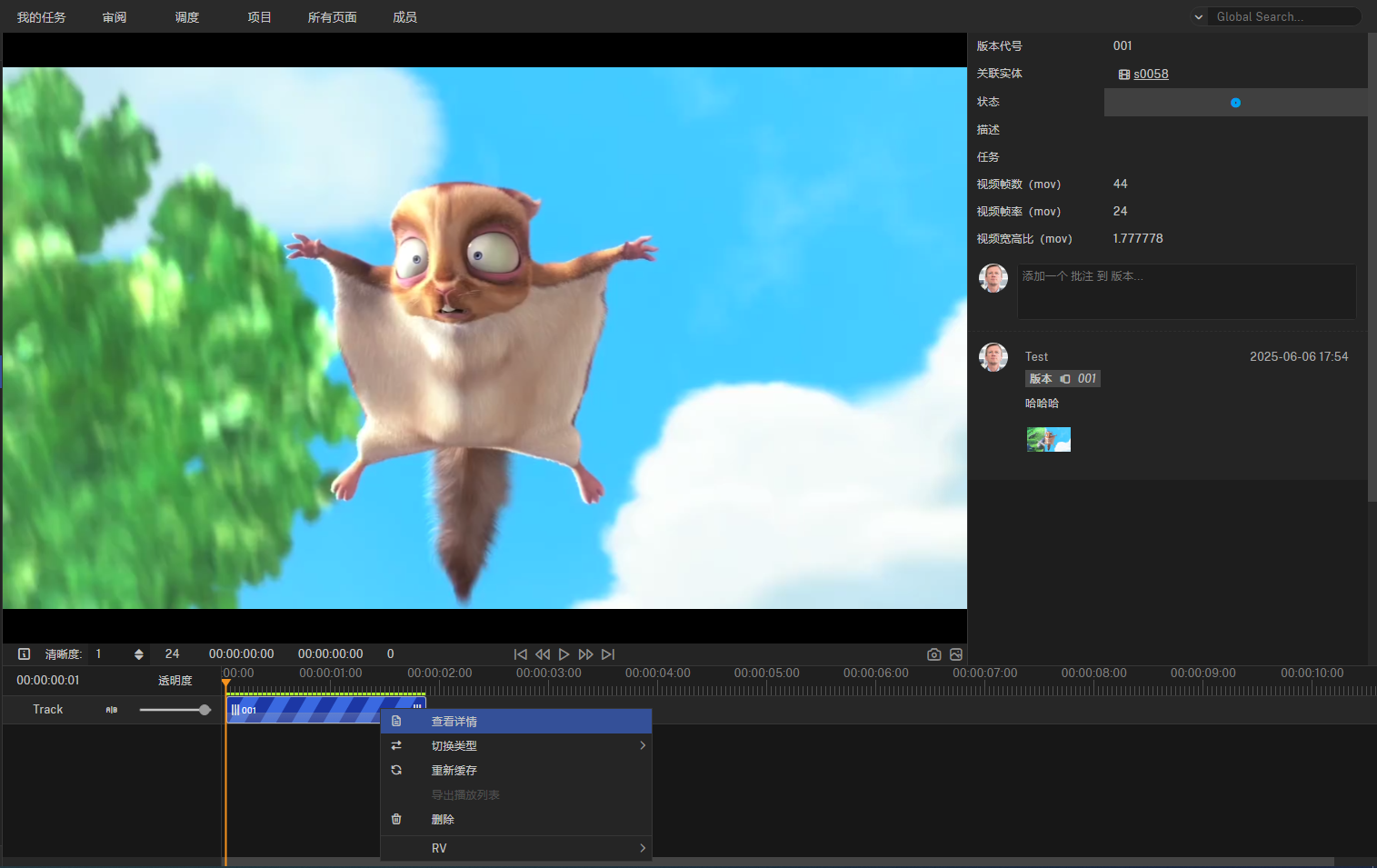
 展开附件区域,点击 [+]添加更多附件 按钮添加一个上传控件,再点击 浏览 按钮就可以选择要上传的文件了。
点击 提交 按钮后,系统会为详情面板显示的 版本 添加一条 批注,一并上传的文件可以在批注的 attachments 字段查看。
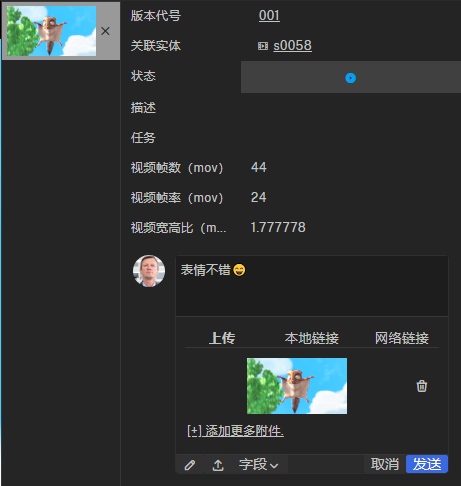
输入框也支持上传 画廊 的图片,用户可以在播放器截图并保存图片到画廊,再在画廊中点击选取图片添加到批注。下图附件区域的图片就是从画廊中选取的:
三、底部区域是时间线编辑器:
要播放一个版本,就得先把该版本添加到时间线编辑器上,用户可以通过以下两种方式添加版本:
1、双击
如果时间线上有版本处于选中状态,双击列表、缩略视图中的版本时会把该版本添加到选中版本的后侧;
如果时间线上没有处于选中状态的版本,双击列表、缩略视图中的版本则会把该版本添加到顶部轨道的最后一个版本的后侧。
2、拖拽
该方式更加灵活,可以把版本拖拽到时间线上的任意轨道的任意位置,如果该位置已经有版本了,时间线会根据首帧的先后顺序处理冲突。
时间线编辑器用刻度尺表示时长,两条刻度线之间的区域称为 1 tick,也称为 1 刻度单位。刻度尺支持缩放,1 tick 最小表示 1 帧,最大表示 8 秒。默认的时间换算方式为 1 秒等于 24 帧、1 分钟等于 60 秒、1 小时等于 60 分钟。移动鼠标到刻度尺,使用快捷键 ctrl + 鼠标滚轮 即可缩放刻度尺。可以移动鼠标到刻度尺上查看提示以确认 1 tick 表示多少帧。

时间线编辑器在加载版本时会依次检索 mp4_path,mov_path,geometry_path,frame_path 字段,优先加载对应的有效文件。
你也可以通过切换媒体类型的方式自行指定媒体文件,右键时间线编辑器中版本打开菜单,找到 切换类型 菜单项,选择任一类型即可加载该类型的媒体文件。
如果该类型的媒体文件不存在或加载失败,该版本会变成红色如下图所示:

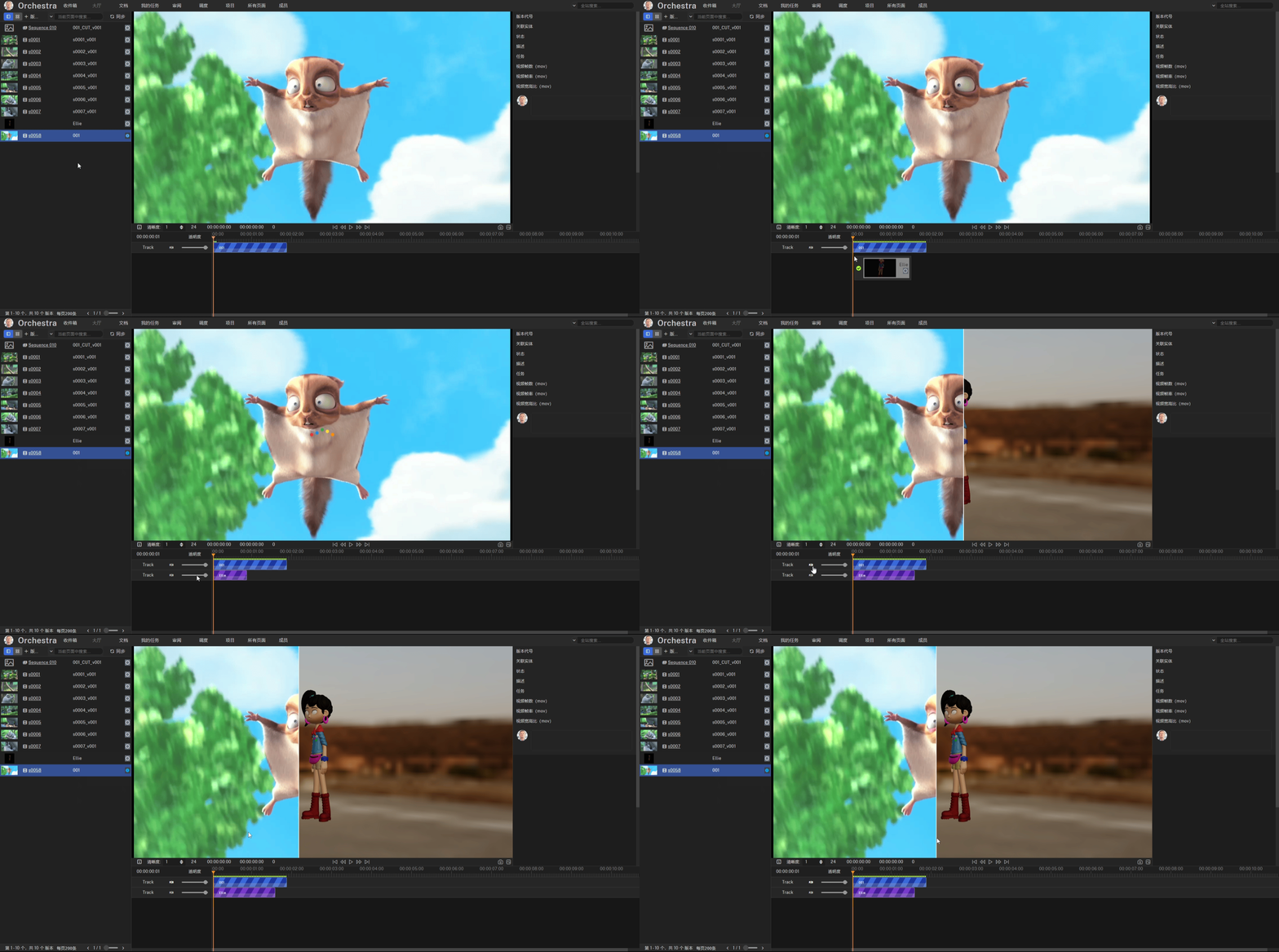
时间线编辑器支持多个轨道,用户可以把版本放在上下两个轨道上,然后使用轨道的 雨刷、透明度 工具对比查看,更准确地发现问题。功能演示如下:
为满足视效行业更高的标准,审阅页面的播放器支持逐帧播放,让用户看清每一帧,并且支持边下载边播放,审片无需等待。播放器由显示窗口和工具栏组成,工具栏包含以下小工具:
媒体信息
 用于在播放器窗口上显示当前播放的片段的媒体信息;
清晰度
 用于控制显示质量,数字越小质量越低播放越流畅,默认参数为 1;
帧率 表示处于选择状态下的片段的每秒帧数(Frames Per Second),其他字段以此类推,此类字段都是只读字段,不能编辑。
3. 工具栏右侧是 截图、画廊 按钮,如图:
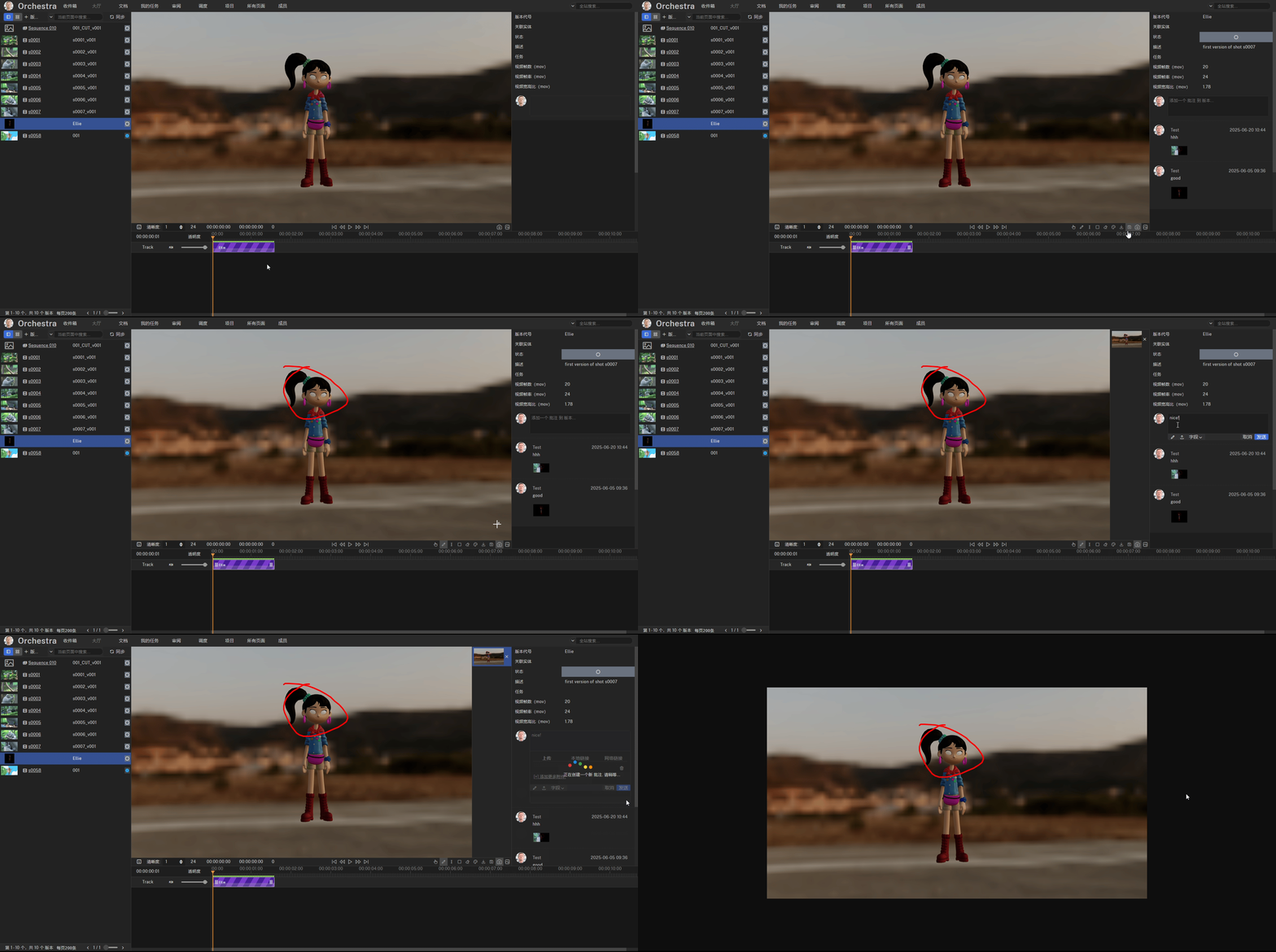
- 点击左侧截图按钮可以展开、折叠截图工具栏,从左至右分别是拖拽、铅笔、文字、矩形、橡皮擦、调色板、下载、保存按钮,如图:

注意:点击播放/暂停按钮也会折叠截图工具栏。
- 点击右侧画廊按钮可以展开、折叠画廊,用户点击截图工具栏的保存按钮,截图就会存进画廊。
注意:画廊存储空间不足时会移除画廊头部图片。
下图为使用截图、标记、保存工具的示例:
播放 OpenUSD 文件对电脑的图形性能有一定要求,安装独立显卡可以有效避免丢帧的问题。
在播放器中,用户不仅可以旋转、缩放场景,从多个角度查看 OpenUSD 文件,还可以逐帧播放 OpenUSD 文件的动画。功能演示如下:

需要注意的是,视频可以边下载边看,模型则需要下载完毕才能查看。
下面进一步介绍跳转审阅页面的快捷方式:
用户可以在其他页面选中一个版本或实体,使用快捷方式跳转审阅页面,审阅与所选版本或实体相关的多个版本。
比如用户可以在收件箱页面中选择版本然后跳转审阅页面,也可以在任务页面这样做,资产库页面同理。
一、收件箱页面的快捷方式
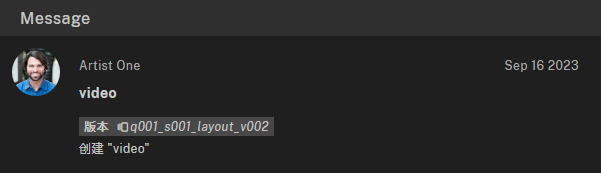
制作人员发布版本后,审阅人员就会收到附有版本链接的站内信。下图的站内信告诉审阅人员:用户 Artist One 创建了一个名为 q001_s001_layout_v002 的版本。
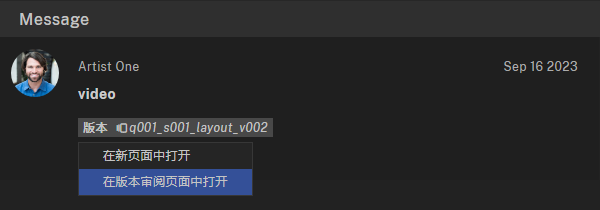
鼠标右键点击信中的版本链接,也就是 Version 标签,打开菜单如下图所示:
二、任务页面的快捷方式
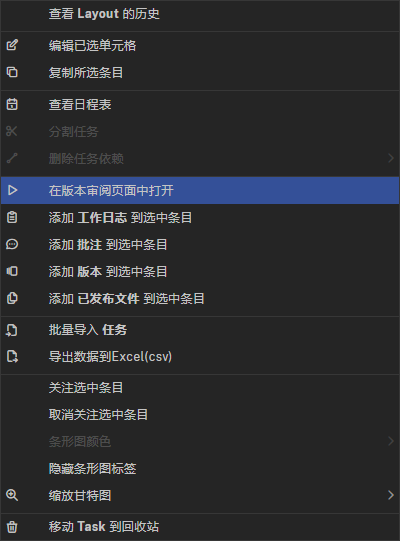
在任务页面选择一个任务,打开上下文菜单,点击 在版本审阅页面中打开 菜单项跳转审阅页面,此时审阅页面只显示与所选任务相关的版本。
三、资产库页面的快捷方式
资产库 是一种管理版本的工具,一个资产库可以添加多个版本。用户可以在项目结束时创建资产库对版本归档,也可以为 .usd、.obj、.psd 之类的文件创建版本再添加到资产库。
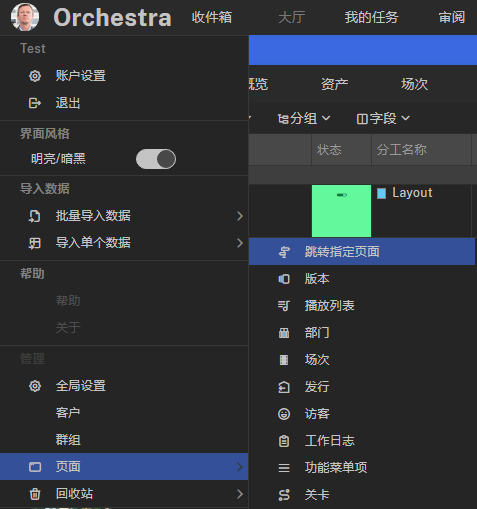
点击 用户菜单-页面-跳转指定页面,在输入框中输入 资产库,点击确认按钮进入资产库页面。选择一个资产库,打开上下文菜单,点击 在版本审阅页面中打开 菜单项,即可跳转审阅页面查看资产库中的版本。
跳转方式如下图所示:
四、播放列表页面的快捷方式
用户可以在审阅页面的时间线编辑器中选中一条轨道,然后将该轨道导出为播放列表,播放列表可以保存该轨道上的全部版本的媒体信息。
然后进入播放列表页面,选中一个播放列表,打开上下文菜单,点击 在版本审阅页面中打开 菜单项,即可跳转审阅页面查看该播放列表。
导出播放列表演示如下:
