
概览页面能以图表形式展示公司的项目数据和团队数据。
管理者有了它,洞见制作瓶颈不是难题,截图就是 PPT。
进入项目,点击项目导航栏的 概览 按钮,打开概览页面如下图所示:
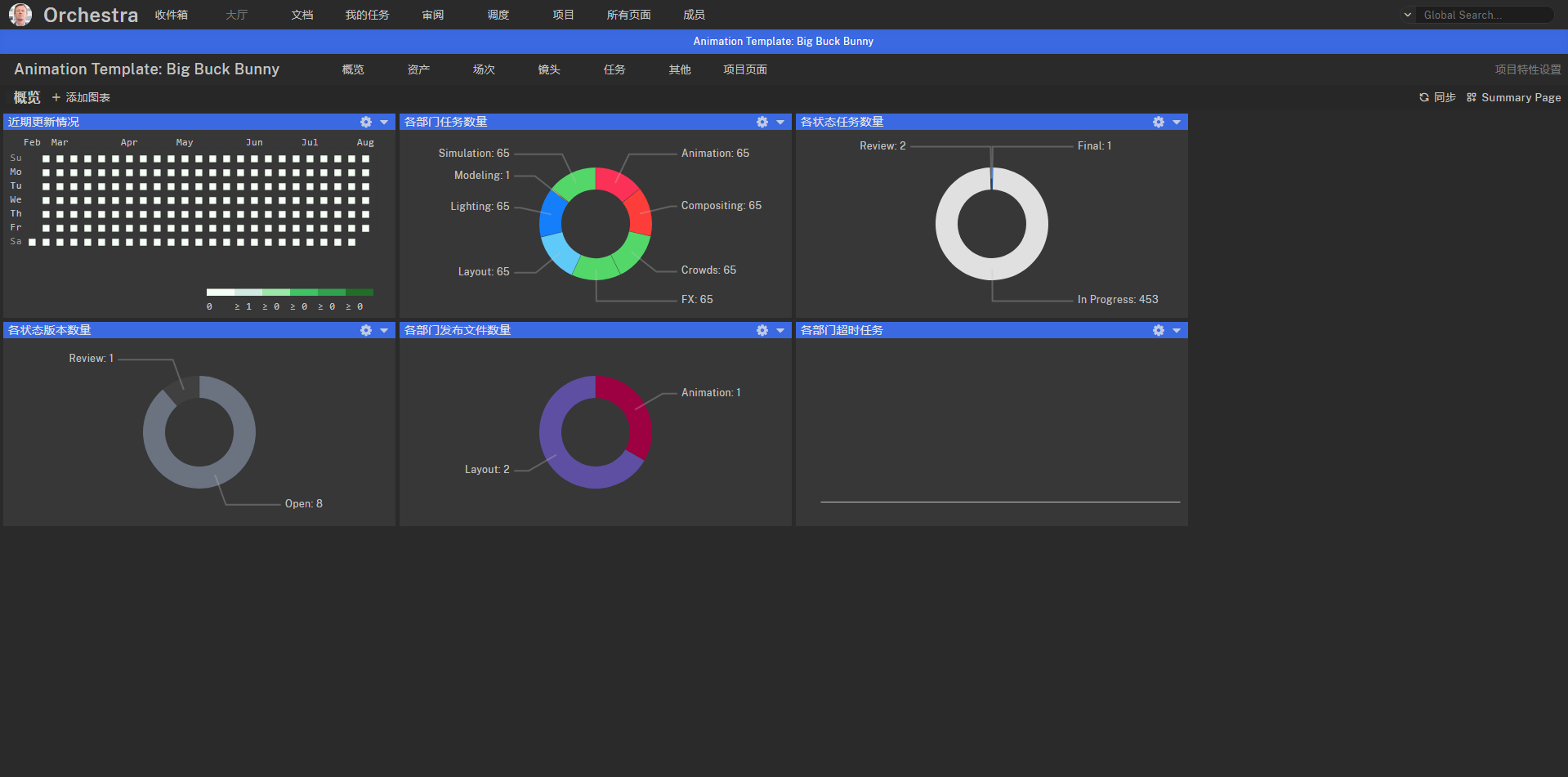
概览页面主视图采用网格布局,列数可以自定义,默认为三列,行数随图表数量变化。图表有三种类型,第一行第一列是热力图,第一行第二列是环状图,第二行第三列是条形图。
图表支持拖拽、创建、编辑、删除操作,下面介绍这几种使用方法:
一、拖拽图表
概览页面允许用户调整图表在布局中的位置。
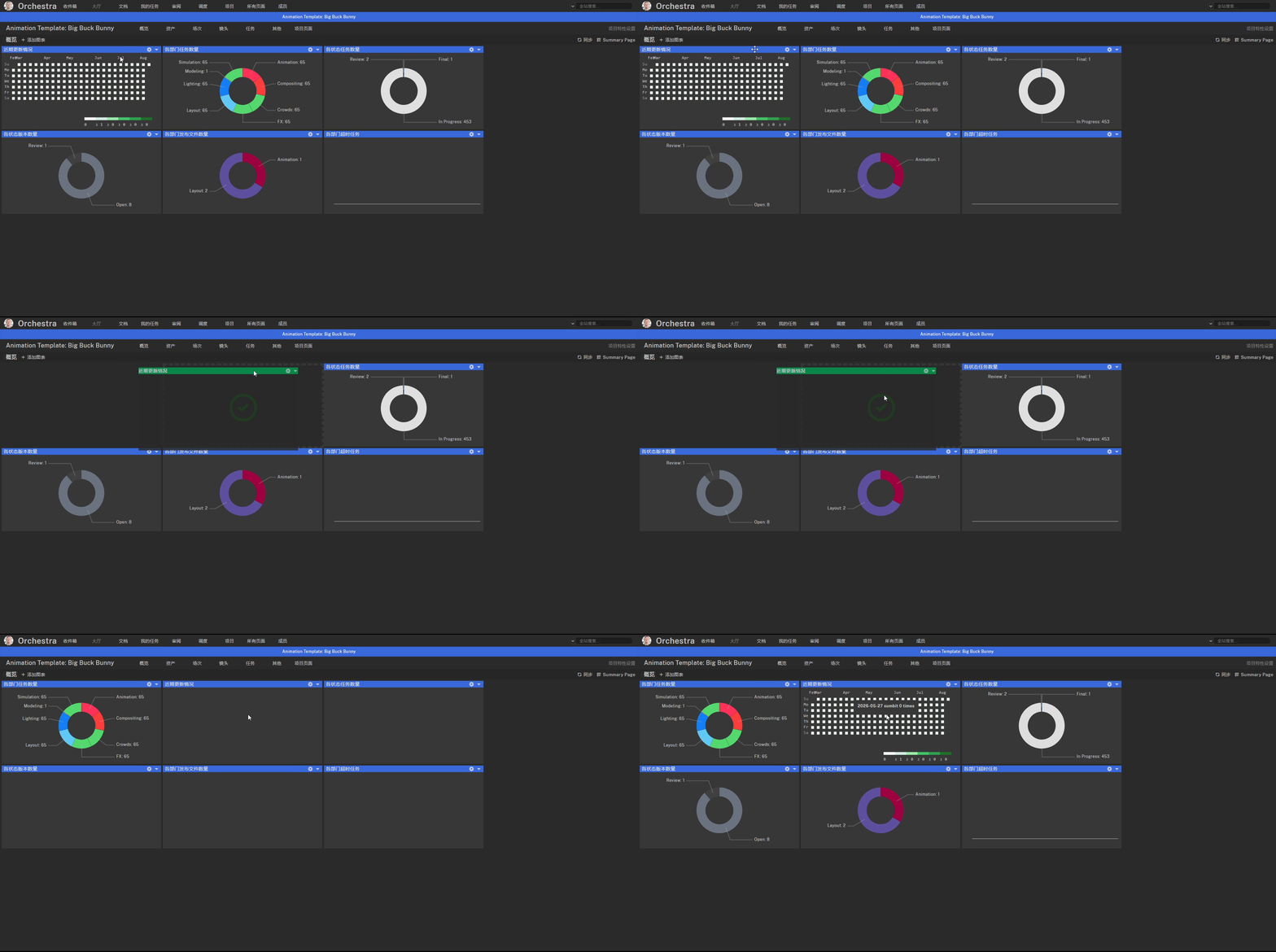
鼠标左键按住图表的顶部工具栏,拖拽到目标上方释放鼠标左键,就会在该位置插入图表。
拖拽图表到目标上方时,图表工具栏显示显示绿色表示可以释放。
顶部工具栏如下图所示:

下图为拖拽第一行第一列的图表到第一行第二列:
二、创建图表
概览页面允许用户自定义统计规则,创建自己的图表。
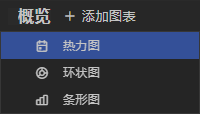
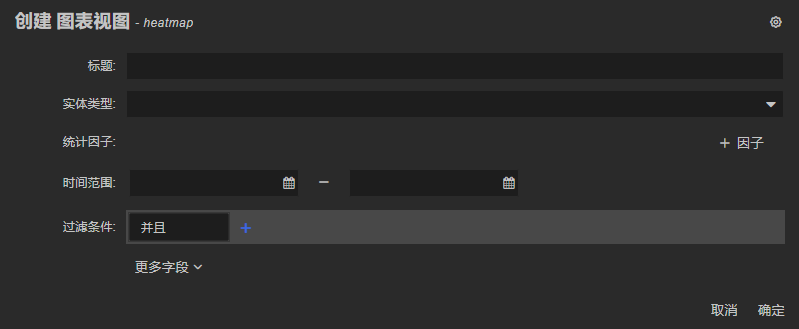
点击项目工具栏上的 + 添加图表 按钮,展开菜单,点击 热力图 菜单项,在打开的 创建图表视图 面板中填写表单,然后点击右下角 确定 按钮即可创建图表。 下拉菜单如图:
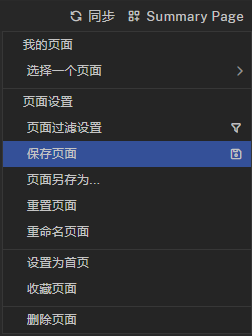
此时新图表尚未存入页面配置,刷新页面会丢失数据,还需要点击 页面设置菜单 的 保存页面 菜单项:
下图为热力图的创建图表视图面板:
三、编辑图表
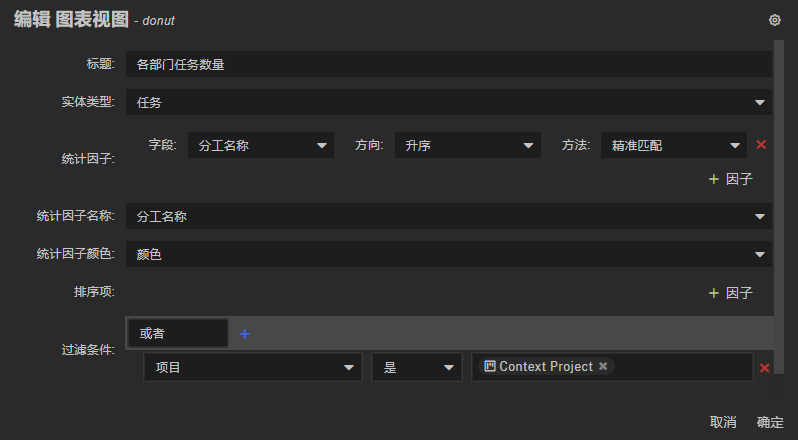
点击图表工具栏右侧的配置按钮  打开编辑面板,修改表单后点击右下角确定按钮完成编辑。
下图是环状图的编辑面板:
四、删除图表
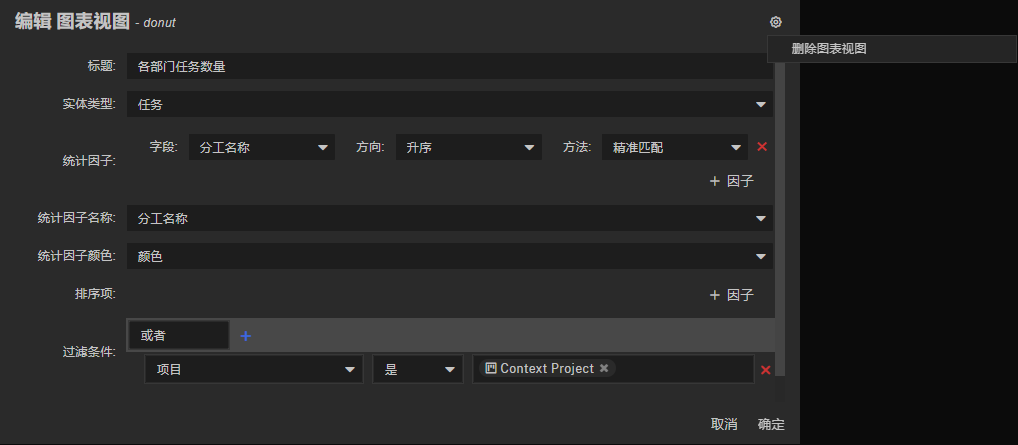
概览页面允许用户从当前页面移除图表,点击编辑面板右上角的 工具 按钮,展开菜单,点击 删除图表视图 菜单项即可,删除后需要保存页面。
菜单如下图所示:
热力图、环状图、条形图的表单各有不同,下面详细介绍三类图表。
一、热力图
按照 频次/每天 的方式展示某类实体的统计数据,频次越高颜色越深。图表中一列就是一周,默认显示最近 168 天的热力数据。
以下是热力图表单字段的说明:
| 字段 | 说明 |
| 标题 | 图表名称,在图表上方工具栏上显示。 |
| 实体类型 |
一张图表只能统计一种实体类型的数据,不能在统计任务的同时又统计镜头。 实体类型可以理解为数据库或 excel 中的一张表。 |
| 统计因子 |
热力图只支持一个统计因子。 因子包含 字段、方向、方法 三个属性。 字段必须是日期、时间类型。 方向是无效属性,因为热力图的的统计数据强制按时间先后顺序排列。 方法是无效属性,原因同上。 |
| 时间范围 | 可任意指定,当两者有一项为空时,会以 168 天为范围计算另一项。 |
| 过滤条件 |
过滤实体,该属性为空时将统计实体类型下的所有实体。 早期版本中主程序会隐式地添加统计当前项目的过滤条件,新版本已移除该特性,并显示所有过滤条件。 |
| 排序项 | 无效参数,因为热力图的的统计数据强制按时间先后顺序排列。 |
以项目 Animation Template: Big Buck Bunny 的热力图为例:
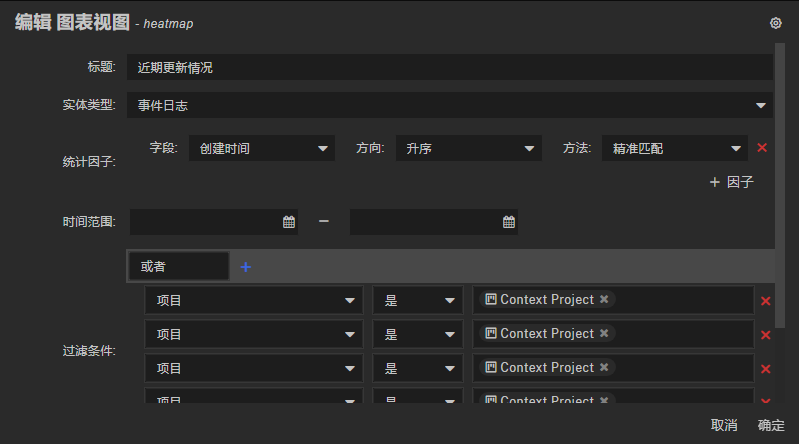
图表的实体类型为 事件日志。统计因子的字段是 创建时间,表示统计每天创建的事件日志数量。时间范围为空,表示统计在最近 168 天中每天创建的事件日志数量。
过滤条件进一步限定了统计范围,只统计与当前项目相关的事件日志。
第一条过滤条件的字段显示为项目,真实字段值为 entity.Shot.project。这是典型的路由路径型字段,此特性使得遨奇思特的数据检索能力远超同类产品。在路由路径字段的加持之下,图表控件更是如虎添翼。
二、环状图
在圆环上用不同颜色按比例展示某类实体的统计数据。
环状图的表单字段说明如下:
| 字段 | 说明 |
| 标题 | 同热力图。 |
| 实体类型 | 同热力图。 |
| 统计因子 | 同热力图。 |
| 统计因子名称 |
按统计因子分类计数后,还需要为类别命名。 用户需要设置一个字段供系统取值。 系统会列出可选字段,无可选字段时可以为空。 |
| 统计因子颜色 |
按统计因子分类计数后,还需要为类别设置颜色。 用户需要设置一个字段供系统取值。 系统会列出可选字段,无可选字段时可以为空。 |
| 排序项 | 无效参数。 |
| 过滤条件 | 同热力图。 |
以项目 Animation Template: Big Buck Bunny 的环状图为例:
该图表的实体类型是任务,统计因子是分工名称,表示统计不同 分工名称 下有多少 任务 。
环状图需要指定名称和颜色对不同区域加以区分,上图中统计因子名称设置为 分工名称,统计因子颜色设置为 颜色,表示图表某区域的显示名称从分工名称字段取值,而图表某区域的显示颜色从颜色字段取值。
三、条形图
条形图与环状图配置方式相同,表单字段说明请参考上文。
这里以项目 Animation Template: Big Buck Bunny 的条形图为例:
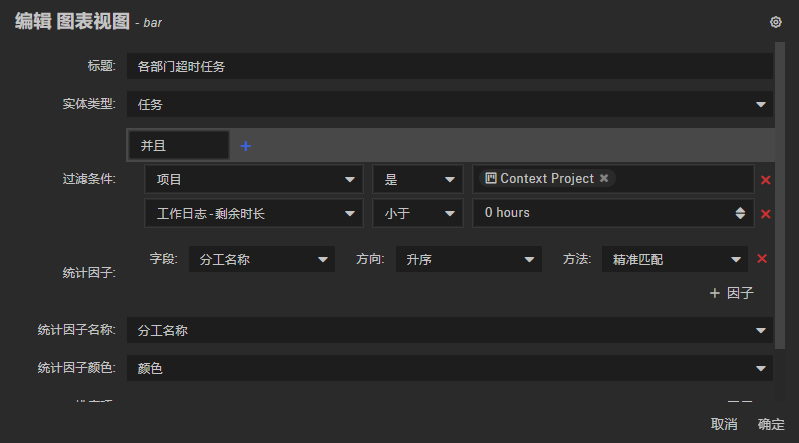
该图表在上文环状图的基础上增加了一行过滤条件,只统计 工作日志 – 剩余时长 < 0 的任务。当该任务的累计工时大于预计工时时,工作日志-剩余时长字段就会小于 0,这行过滤条件相当于只统计超时任务。
以下是概览页面的演示视频: