
文档页面可以记录文字、图片、视频,无论是创意工作者的瞬时灵感,还是开发者的技术说明,或是管理人员的计划安排,都可以用文档写下来共享给你的团队。
点击顶部工具栏的文档按钮,即可进入文档页面首页。
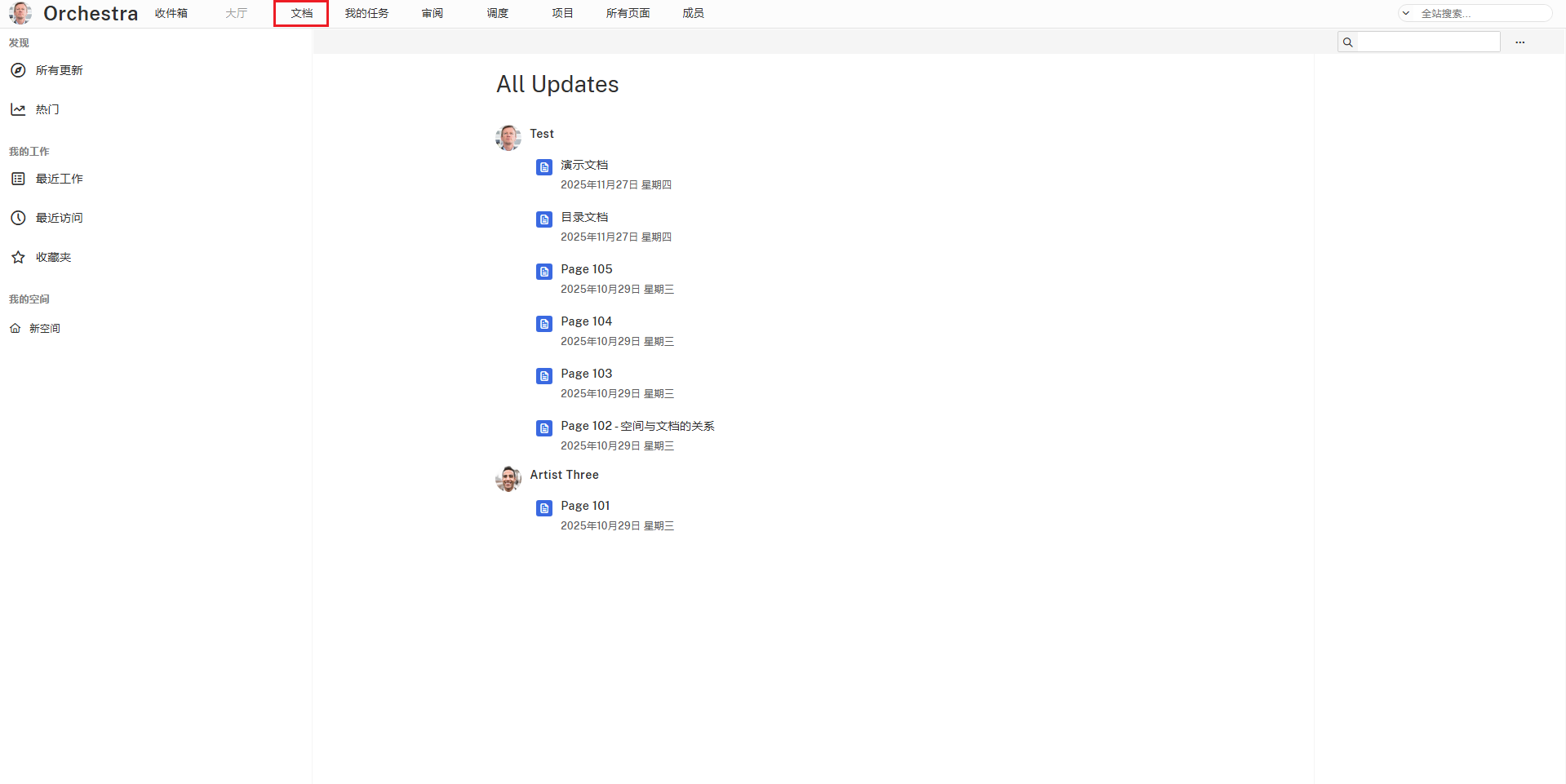
文档页面分三个区域:左侧侧边栏、中心区域、右侧属性栏。
| 分类 | 说明 |
| 所有更新 | 按更新时间倒序显示所有可见文档,排在顶部的是最新文档。 |
| 热门 | 按点击数倒序显示所有可见文档,排在顶部的是点击量最大的文档。 |
| 最近工作 | 按编辑时间倒序显示自己编辑过的文档,排在顶部的是最近编辑过的文档。 |
| 最近访问 | 按访问时间倒序显示自己浏览过的文档,排在顶部的是当前用户最近浏览过的文档。 |
| 收藏夹 | 按收藏时间倒序显示自己收藏的文档,排在顶部的是当前用户最近收藏的文档。 |
如果用户没有自己的空间,创建的文档会自动归属在默认空间下。
【空间快捷链接】支持显示、添加或删除链接,该功能相当于浏览器的收藏夹,各个空间的收藏夹相互独立,使用该功能可以更方便的管理、跳转外链网站。
【页面树】支持显示当前空间中的文档层级,遨奇思特主程序支持用层级的方式管理文档。
2. 中心区域即显示、编辑文档的区域。
中心区域的顶部是文档工具栏,从左到右分别是【层级】、【搜索框】、【编辑按钮】、【工具菜单】,附图及说明如下:

| 组件 | 功能说明 |
| 层级 |
表示当前文档的所在层级。点击层级按钮可以跳转到对应层级。 图中显示的 Default Space 为默认空间,表示当前文档在该空间下。 点击该层级按钮即可跳转到默认空间页面。 |
| 搜索框 | 输入文字即可按标题搜索文档,最少输入两个文字。 |
| 编辑按钮 | 点击即可进入编辑模式,再次点击结束编辑。 |
| 工具菜单 | 包含查看空间、创建空间、创建文档、共享文档、移动文档等功能。 |
文档工具栏下方是编辑区域:
点击文档列表中任意一个条目,即可进入该文档。
3. 右侧属性栏。(待续)
如何使用文档页面:
1. 创建空间
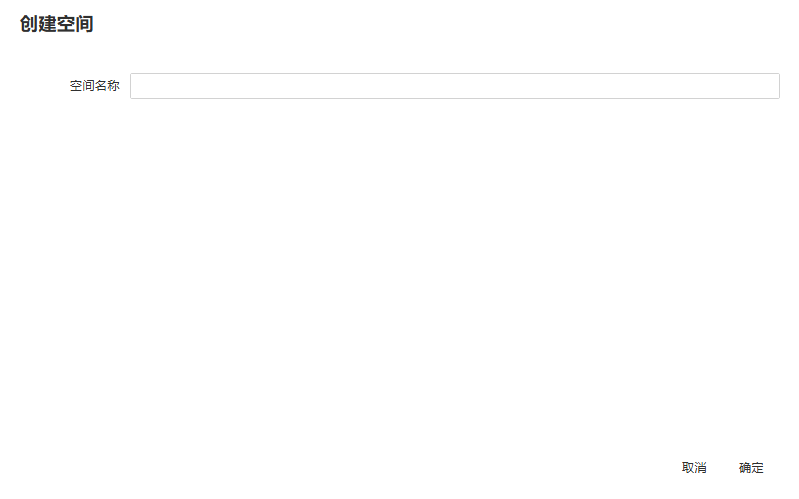
此时页面会弹出【创建空间】面板,填写空间名称,点击面板右下角确定按钮,即可完成创建。
注意:填写的名称不能与已有空间重名,如果有重名,面板左下角会显示提示信息。
创建空间面板如下图所示:
2. 查看空间
打开文档工具栏的工具菜单,点击【全部空间】,即可查看当前站内的全部空间;
打开文档工具栏的工具菜单,点击【我的空间】,即可查看自己创建的空间。
3. 管理空间
然后点击文档工具栏的工具菜单中的【管理空间】菜单项,打开【管理空间】面板如下图所示:
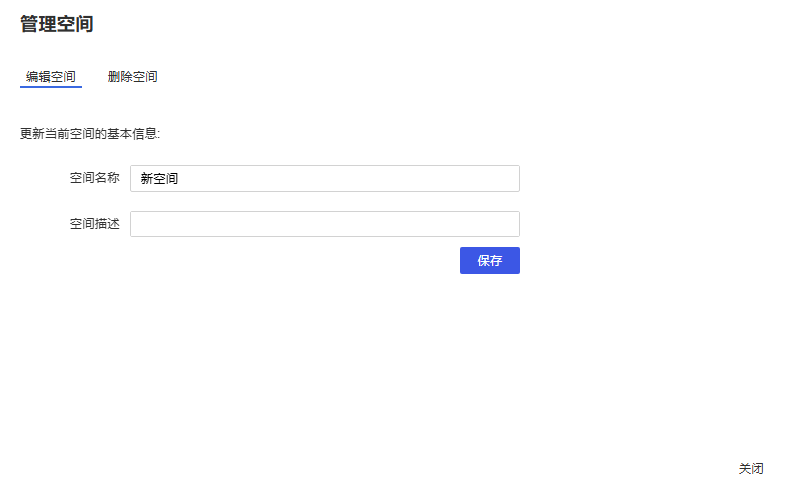
注意:删除空间也会删除当前空间下的所有文档。
4. 创建文档
打开文档工具栏的【工具菜单】,点击【创建】,即可创建并跳转至新文档。
新文档的所属空间与创建环境有关,用户在某个具体空间中创建新文档,则新文档归属该具体空间;如果是在文档页面首页创建新文档,则所属空间为默认空间。
新文档只有创建者可以查看、编辑、删除,如需共享给他人或添加更多协作者,需要打开共享面板做更多设置。
5. 编辑文档
在编辑模式下,文档页面会自动同步最新内容到服务器,用户无需手动保存。
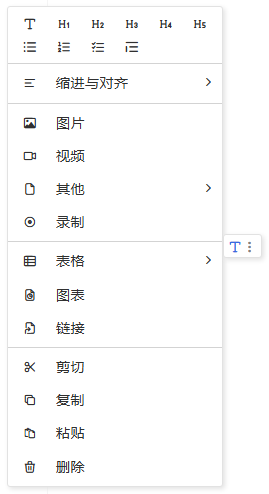
在编辑模式下,光标左侧会显示【块级工具按钮】,移动鼠标到块级工具按钮上方,即可显示【块级工具菜单】。
该菜单中包含常用块级文字编辑工具,如 【多级标题】、【列表】、【缩进与对齐】、【视频】、【表格】等。顾名思义,块级表示相关工具的作用范围是一块一块的,块级的最小范围是行。
在编辑模式下,当用户用鼠标拖拽选择一部分文字时,在选中文字的上方会显示【选区工具栏】。
选区工具栏的作用范围仅限所选文字,该工具栏支持【字体颜色】、【背景颜色】、【粗体】、【中划线】、【斜体】、【下划线】、【代码块】、【超链接】、【清除格式】、【批注】等常用功能,左侧还集成了【块级工具菜单】。该工具栏如下图所示:

编辑模式还支持 ctrl + z 快捷键回退哦。
6. 共享文档
结束编辑后,打开文档工具栏的工具菜单,点击【共享】,此时页面会弹出共享面板,如下图所示:
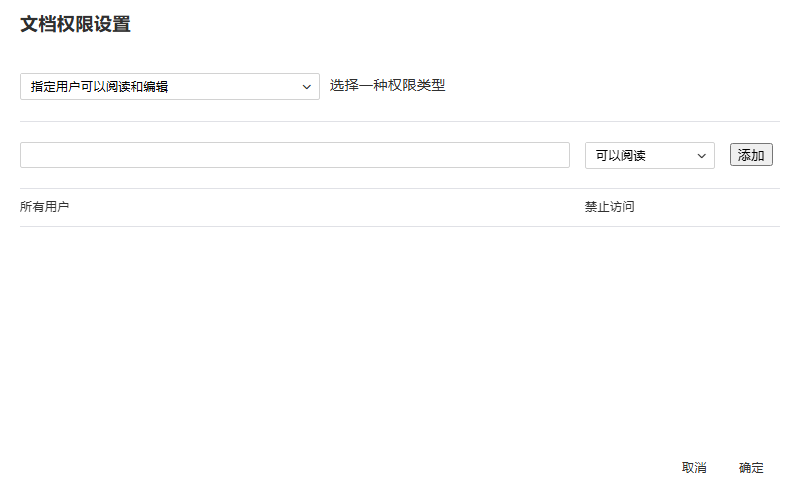
共享面板上方的下拉框提供了三种共享模式,由上到下对应由大到小的共享范围。说明如下:
| 共享模式 | 说明 |
| 所有用户可以阅读和编辑 |
在该模式下,所有站内用户都可以阅读和编辑该文档; 另外,该模式还支持【禁止访问名单】,文档作者可以向该名单添加指定用户,添加的用户无法阅读和编辑该文档。 |
|
所有用户可以阅读, 指定用户可以编辑 |
在该模式下,所有站内用户都可以阅读该文档; 在该模式下,只有指定用户才享有编辑权限,文档作者需要手动授权用户,才可以与此用户共同编辑该文档; 该模式也支持【禁止访问名单】,名单中的用户无法阅读和编辑该文档。 |
| 指定用户可以阅读和编辑 |
在该模式下,只有指定用户才能阅读和编辑该文档; 新文档创建完成后,默认启用该共享模式。 在没有授权其他用户的情况下,只有文档作者才能阅读、编辑该文档。 |
需要注意的是,文档作者同时也是文档的管理者,默认拥有阅读、编辑、删除该文档的权限。文档作者可以移交管理权限给指定用户,在文档属性中可以找到相关设置。
共享模式下拉框如下图所示:
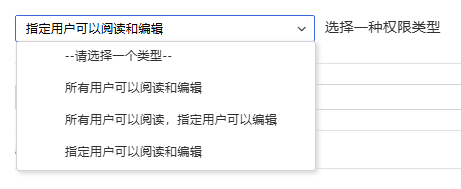
下面介绍如何使用这三种模式。
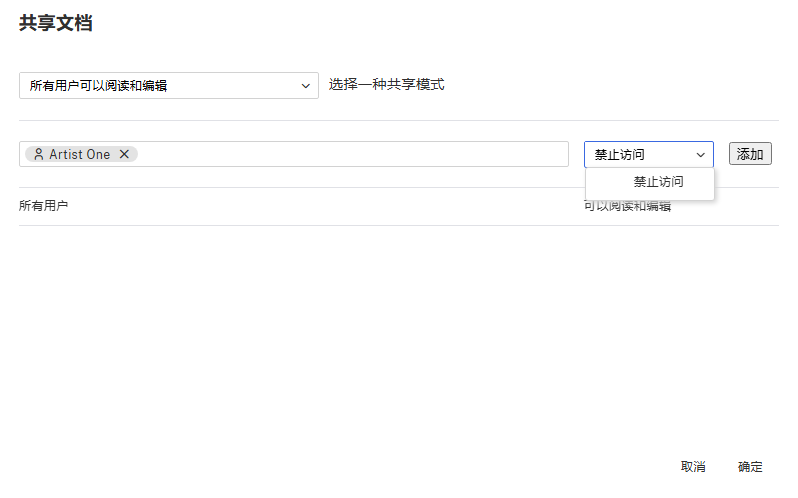
点击共享模式下拉框,再点击【所有用户可以阅读编辑】菜单项,即可进入该模式。
此时,在共享模式下拉框下方出现一个新的输入框,请在此输入并选择站内用户。
新输入框右侧有一个权限下拉框,用于为选择的站内用户设置权限,在第一种共享模式中,权限下拉框只能选择【禁止访问】。
权限下拉框右侧有个添加按钮,点击此按钮即可添加一条共享规则,禁止该用户访问当前文档。
最后,点击共享面板右下方的确定按钮,当前设置即可生效。
该模式如下图所示:
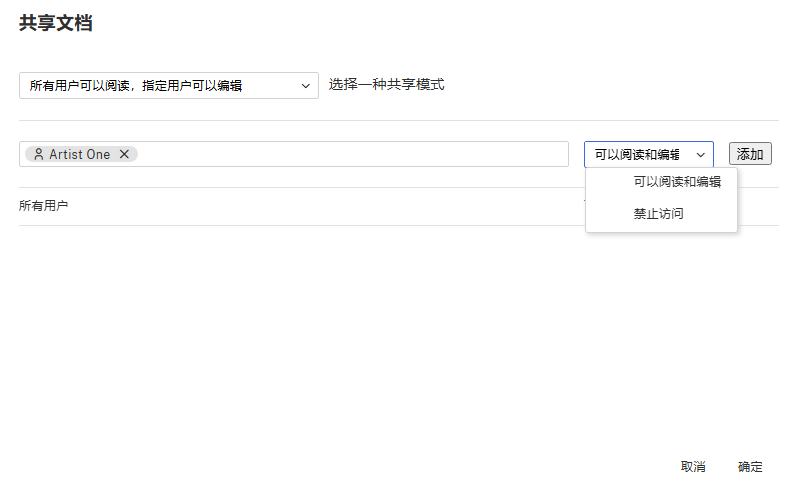
该模式的使用方法与模式一别无二致。
唯一的的区别在于,权限下拉框多了一个【可以阅读和编辑】菜单项。
添加用户后,选择可以阅读和编辑,再点击添加按钮,即可添加一个协作者。
模式二如下图所示:
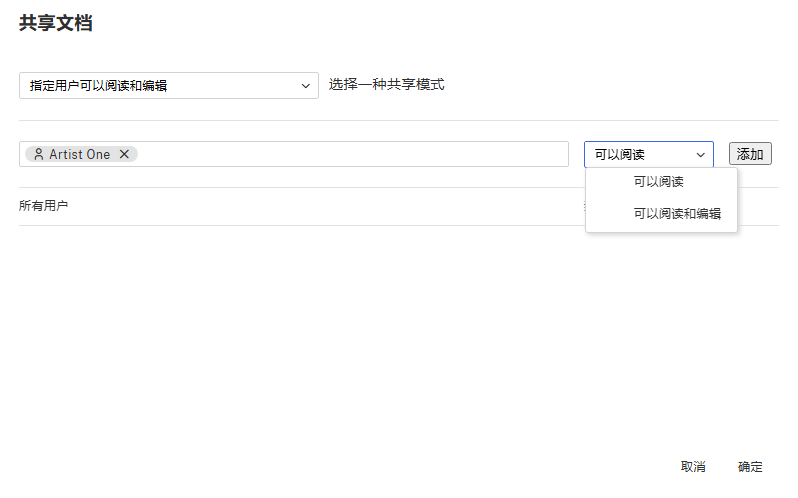
模式三的不同之处在于,权限下拉框提供了【可以阅读】【可以阅读和编辑】菜单项。
这就使得文档作者可以在更小范围内共享该文档。
模式三如下图所示:
7. 移动文档
只有该文档的作者或管理员才有权移动文档。
用户可以把文档移动到另一个空间中,也可以移动到另一份文档下方,形成一个目录结构。
打开文档工具栏的工具菜单,点击 【移动】 菜单项,即可打开移动面板。
在面板中,用户可以修改文档的空间,也可以修改文档的上级文档,还可以在面板下方的信息区域查看当前的层级。
演示视频如下:
8. 删除文档
只有该文档的作者或管理员才有权删除文档。
打开文档工具栏的工具菜单,点击【删除】,即可删除当前文档并跳转至所属空间。
9. 使用空间快捷方式
【空间快捷方式】支持添加、删除功能,移动鼠标到该区域的标题处,标题左侧就会出现【添加】、【管理】两个按钮。
点击【添加】按钮会打开弹出面板,填写快捷方式的标题和链接后,点击提交即可创建一个快捷方式,新的快捷方式会显示在【空间快捷方式】区域的最下方。
点击【管理】按钮后,【空间快捷方式】就会进入管理模式,该区域中的所有快捷方式的右侧都会出现一个【X】按钮,点击该按钮即可删除该快捷方式。再次点击【管理】按钮,即可退出管理模式。
该功能演示视频如下:
如何使用文档工具:
1. 表格
文档页面提供了创建、编辑表格的一系列工具,以下是演示视频及详细说明:
如何使用表格
1.1. 创建表格
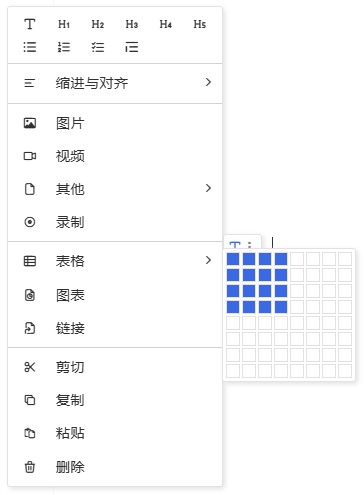
按照【块级工具按钮】-【块级工具菜单】-【表格】顺序打开【行列选择器】,在该工具上方移动鼠标调整行数和列数,然后点击鼠标左键,即可创建表格。【行列选择器】如下图所示:
1.2. 编辑表格
1.2.1. 设置字体颜色
表格支持设置单元格内所有文字的字体颜色,也支持选择部分文字设置字体颜色。
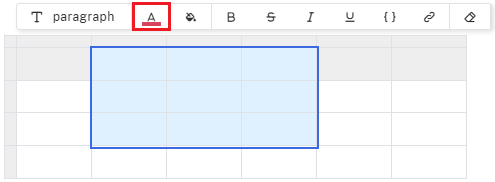
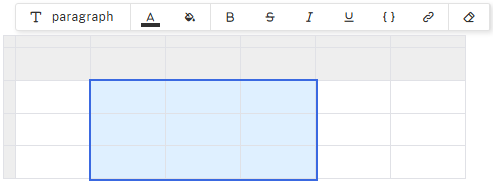
把鼠标移动到表格上方,按住鼠标左键拖拽选择单元格,此时表格上方会出现一个【工具栏】,移动鼠标到【字体颜色】按钮上,拾取颜色,即可设置单元格的字体颜色。工具栏和字体颜色按钮如下图所示:
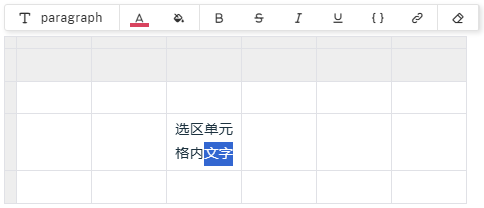
在单元格内选取部分文字时,表格上方也会出现工具栏,此时设置字体颜色,只会作用于选取的部分文字,而非整个单元格。如下图所示:
1.2.2. 设置背景颜色及其他
【背景颜色】按钮在【字体颜色】的右侧,用法与字体颜色一致;工具条中的【粗体】、【中划线】、【斜体】、【下划线】、【代码块】、【链接】功能也是相同的用法。
1.2.3. 编辑列
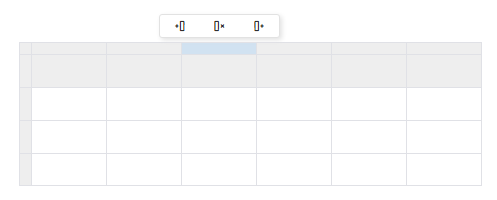
点击表格顶部的辅助区域,就会出现一个浮动的【列编辑器】。
列编辑器从左到右对应【在当前列的左侧插入新列】、【删除当前列】、【在当前列的右侧插入新列】三个功能。
1.2.4. 编辑行
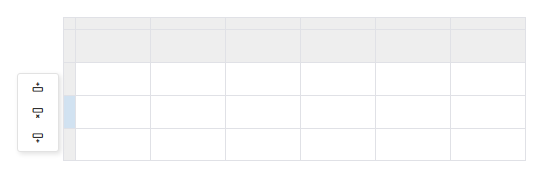
点击表格左侧的辅助区域,即可显示【行编辑器】。
行编辑器从上到下对应【在当前行的上方插入新行】、【删除当前行】、【在当前行的下方插入新行】三个功能。
1.2.5. 调整宽高
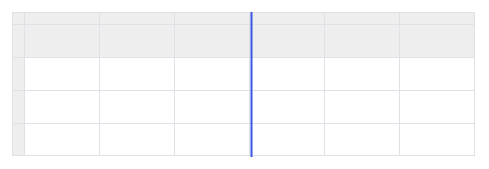
按住 ctrl 键,移动鼠标到单元格边框上,在边框位置会显示一条辅助线,点击鼠标并拖拽该辅助线,即可调整单元格的宽度或者高度。
1.2.6. 编辑选区
移动鼠标到表格上方,按住鼠标左键,拖拽框选单元格,即可创建出一个选区。
用户可以在键盘上按下【ctrl + c】,复制当前选区,再用鼠标点击文档的空白区域,然后按下【ctrl + v】,即可在空白区域粘贴选区;
用户也可以在键盘上按下【backspace】或【delete】键,清空选区中单元格内的内容。
1.2.7. 删除表格
有两种删除方法:
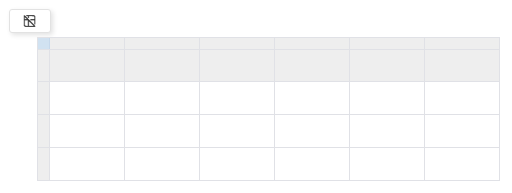
点击表格左上角的辅助区域,显示删除按钮,点击该按钮即可删除表格;
拖拽选区,选中全部单元格,然后按下键盘的【backspace】或【delete】键,即可删除表格。
下图为第一种方法中的删除按钮:
2. 图片
文档支持上传、裁切、缩放图片等操作,以下是演示使用及详细说明:
2.1. 创建图片
在【块级工具按钮】-【块级工具菜单】中找到【图片】并点击鼠标左键,即可创建图片。
2.2. 编辑图片
点击图片,即可打开【图片工具栏】,工具栏从左到右分别是【上传】、【裁切】、【缩放】、【重置】、【左对齐】【居中对齐】、【右对齐】按钮。工具栏如下图所示:

2.2.1. 上传图片
点击【上传】按钮,打开上传面板,拖拽图片到虚线区域,即可上传图片;该面板还支持第二种上传方法,点击虚线区域,浏览器会弹出上传文件窗口,在该窗口中选择图片并点击确定也是可以的。下图为上传面板:
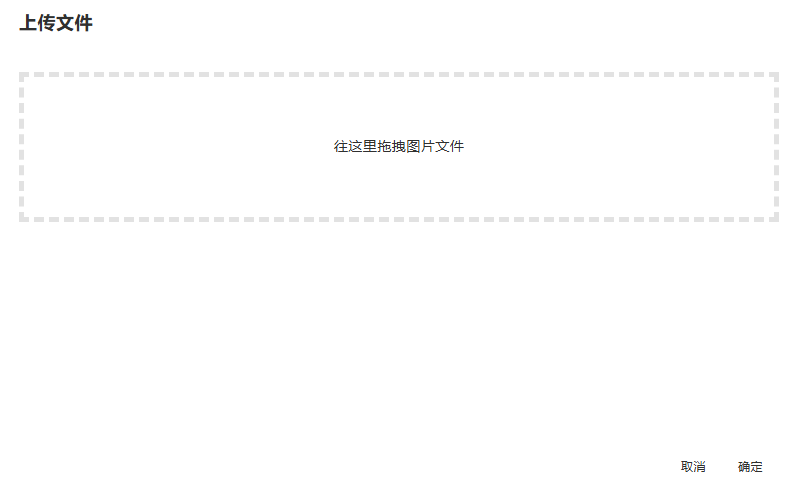
拖拽图片到虚线区域后,图片会显示在虚线区域下方,如果要取消上传该图片,点击图片右上角的 x 按钮即可。
2.2.2. 裁切图片
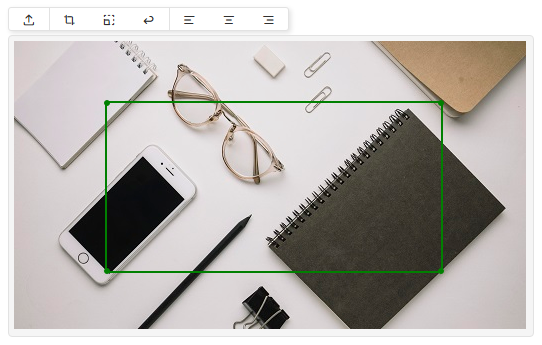
点击【裁切】按钮,即可进入裁切模式,在图片上按下鼠标左键,移动鼠标,然后释放鼠标左键,即可保留拖动区域。拖动区域会以绿色线框的方式显示,该工具如下图所示:
2.2.3. 缩放图片
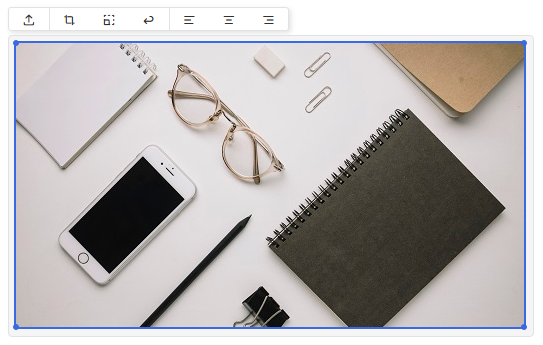
点击【缩放】按钮,即可进入缩放模式,在该模式下,图片外围会显示一个蓝色线框,点击线框一角的圆点并拖拽该圆点,即可按照任意比例缩放该图片;如果要按照初始宽高比缩放图片,请按住 ctrl 键再拖拽原点。缩放工具如下图所示:
2.2.4. 重置图片
点击【重置】按钮,即可重置当前图片为上传完毕后的初始状态。
2.2.5. 对齐图片
点击【左对齐】、【居中对齐】、【右对齐】按钮,即可显示图片在文档的左侧、中间、右侧。
2.2.6. 删除图片
使用【Backspace】、【Delete】键都可以删除图片,你可以点击图片再按下这两个按钮之一删除图片,也可以点击图片下方的空白区域,然后按下这两个按钮之一,逐行删除元素,直到删除当前图片。
3. 视频
视频不支持裁切,其他使用方式与【图片】一致,在【块级工具按钮】-【块级工具菜单】中找到【视频】,点击该菜单项,即可创建视频。具体演示如下:
4. 音频
音频不支持裁切和缩放,其他使用方式与图片一致,在【块级工具按钮】-【块级工具菜单】中找到【音频】,点击该菜单项,即可创建音频。具体演示如下:
5. 录制
文档支持录制功能,当用户需要录屏提供更直观的演示时,该功能会非常有用。
以下是录制功能的演示视频:
5.1. 打开【录制工具栏】
在【块级工具按钮】-【块级工具菜单】中找到【录制】并点击鼠标左键,即可在当前光标出打开【录制工具栏】,该工具栏如下图所示:

从左到右分别是【录制】、【录制时长】、【浏览器标签页】、【程序窗口】、【屏幕】、【声音】功能。
5.2. 选择录制模式
录制功能支持三种模式,启用【浏览器标签页】表示仅录制浏览器中的一个标签页;启用【程序窗口】表示仅录制操作系统桌面上的一个程序窗口;启用【屏幕】表示录制全屏。
录制功能还支持在录屏基础上添加声音,点击【声音】按钮可以启用或关闭该功能。
注意:Safari 浏览器目前仅支持录制全屏。
5.3. 开始录制
点击【录制】按钮后,浏览器会弹出【共享屏幕】面板,该面板如下图所示:
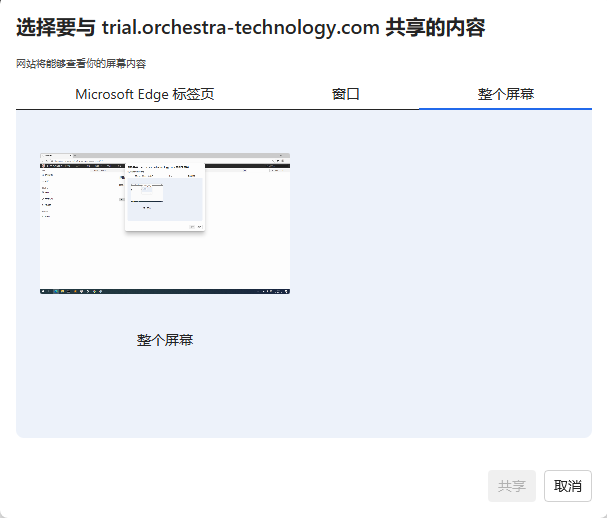
【5.2】步骤中提到的三种录制模式分别对应面板中的【Microsoft Edge 标签页】、【窗口】、【整个屏幕】。
用户需要在面板中选择标签页、窗口或屏幕,再点击面板下方的【共享】按钮才能开始录制。
录制开始后,再次点击【录制】按钮,即可结束录制。
注意:Chrome、Firefox 会展示【共享屏幕】面板,而 Safari 则不会。
5.4. 修剪视频
结束录制时主程序会弹出【修剪视频】面板,面板上方是视频区域,面板下方是修剪工具,使用鼠标左键拖动剪辑工具的上的滑块即可调整视频的首尾帧,从而修剪视频。【修剪视频】面板如下图所示:
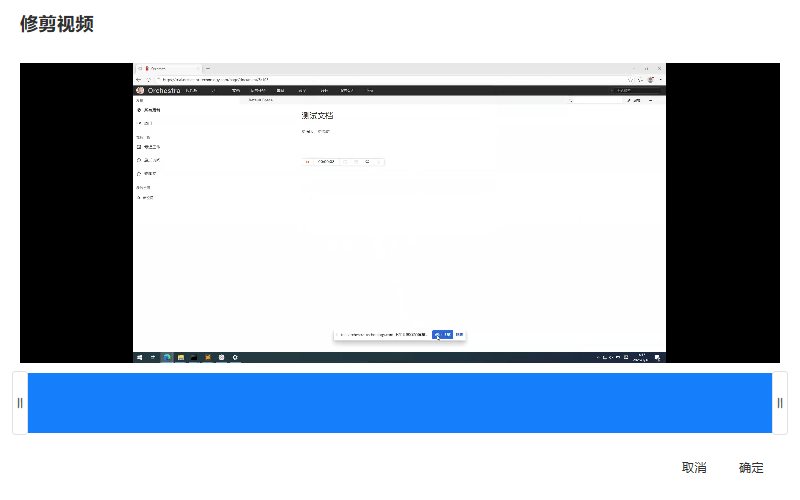
如果对录屏不满意,可以点击【取消】按钮,此时会关闭【修剪视频】面板,此前录制的视频不会转码也不会上传,用户可以重新录屏。
5.5. 调整录屏
转码、上传录屏文件后,会关闭【修剪视频】面板以及【录制工具栏】,并在原【录制工具栏】的位置显示录屏文件。
点击该录屏文件会使该文件进入选中状态,并显示【视频工具栏】,该工具栏支持缩放、对齐等功能,具体使用方法参考【视频】功能。
【视频工具栏】如下图所示:

6. 链接
下方是使用链接的演示视频:
从浏览器的地址栏复制网址,回到文档,点击鼠标右键打开菜单,再点击【粘贴】菜单项,即可完成创建。使用【ctrl + v】快捷键也是可以的。
注意 1:该功能需要从浏览器的地址栏复制网址,不支持普通文本中的网址。
注意 2:文档退出编辑模式后,点击超链接才可以打开新页面。
在文档中选择一段文字,在所选文字上方出现的【选区工具栏】中找到【超链接】按钮,点击该按钮,在随后出现的弹出面板中输入网址,点击提交按钮,即可完成创建。
选中这段文字,再次点击【超链接】按钮,即可取消所选文字的超链接状态。
当选中文字已经处于超链接状态时,【超链接】按钮如下图所示:

点击【块级工具菜单】的【链接】菜单项,在弹出面板中输入网址,点击提交,即可创建链接卡片。
如果网址域名是 bilibili.com 或 youtube.com,该链接卡片会以视频的方式显示在文档中。
如果网址域名是其他,则会以普通卡片的方式显示。
注意:文档退出编辑模式后,点击链接卡片才可以打开新页面。
7. 批注
用户可以通过【批注】功能为某段文字添加建议或说明,文字会以高亮状态显示,批注会显示在页面的右侧。用户也可以用过【解决】或【删除】功能,清理右侧区域的批注,以下是演示视频:
用户可以在两种模式下添加批注:
1. 非编辑模式下添加批注:
添加批注无需进入编辑模式,在该模式下拖拽选择文字,文字附近会浮动显示批注小工具如下图:

点击该按钮后,文档页面的右侧区域会显示一个输入框,在框内输入文字后点击【提交】按钮即可。
2. 编辑模式下添加批注:
选区工具栏中集成了【批注】按钮,在编辑模式下选择文字后,选区工具栏会在文字附近,点击【批注】按钮即可开打输入框,使用方法不再复述。
注意:
点击【提交】按扭也可以提交批注,按下 ctrl + enter 组合键也可以提交批注。
点击文档区域可以关闭输入框,按下 esc 键也可以关闭输入框。
7.2. 解决批注
用户可以在根据批注意见修改文字之后使用该功能,表示该批注的意见已经得到解决,解决之后批注会移动到【历史批注】中。
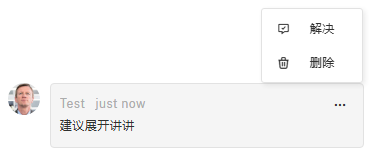
批注卡片的右上方有一个按钮,点击该按钮,会弹出一个菜单,点击菜单中的【解决】按钮,即可解决该批注。
该功能如下图所示:
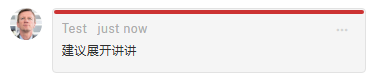
一般而言,批注卡片会与所选文字水平对齐,但如果所选文字已经删除了,那对应的卡片就会显示在右侧区域的顶部,并用红色标注。此类卡片下图所示:
7.3. 删除批注
如果认为该批注无须留存在历史记录中,可以使用删除功能。点击上图中的菜单中的删除即可执行删除。